1. Ajouter une section CMS video
1. Rendez-vous sur le menu swipe de gauche : Mon app > Structure
2. Cliquez sur le bouton vert "Ajouter une section " dans la colonne de droite
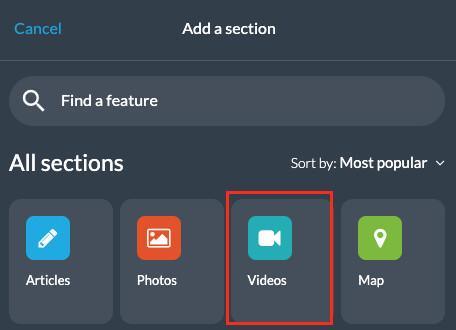
3. Ajoutez une section vidéo en choisissant "Vidéo" dans le panel de contenu.
4. Donnez-lui un titre > Cliquez sur "Ajouter"
2. Cliquez sur le bouton vert "Ajouter une section " dans la colonne de droite
3. Ajoutez une section vidéo en choisissant "Vidéo" dans le panel de contenu.
4. Donnez-lui un titre > Cliquez sur "Ajouter"
2. Ajouter une vidéo
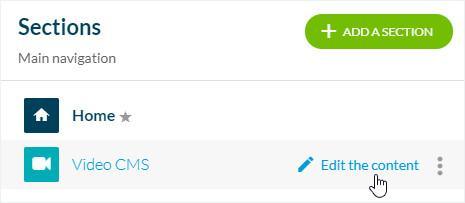
1. Cliquez sur les 3 points de votre section, puis "Modifier le contenu"
2. Cliquez sur le bouton vert "Ajouter une vidéo" dans la colonne centrale
3. Ajoutez un fichier vidéo à partir de votre ordinateur
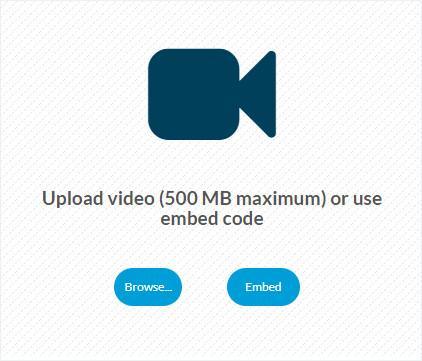
Cliquez sur "Parcourir" pour importer une vidéo depuis votre ordinateur (limite 500 Mo) ou cliquez sur "Embed" et collez un code d'intégration.
3. Ajoutez un fichier vidéo à partir de votre ordinateur
Cliquez sur "Parcourir" pour importer une vidéo depuis votre ordinateur (limite 500 Mo) ou cliquez sur "Embed" et collez un code d'intégration.
3. Description de votre vidéo
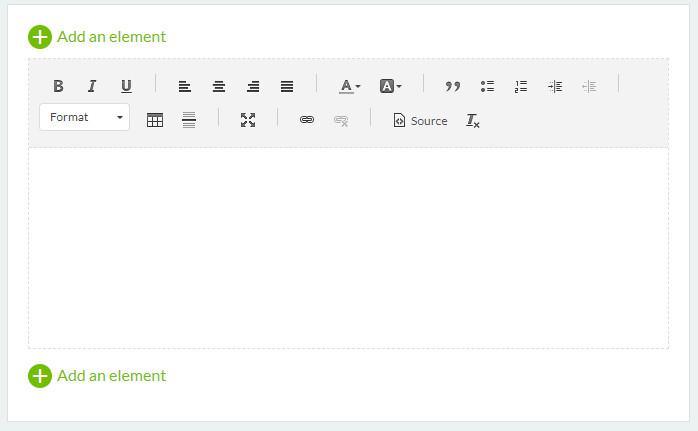
Dans la colonne principale de votre Back Office, une fois que vous avez ajouté votre vidéo, vous pouvez écrire la description et ajouter différents éléments (Texte, photos).
Veuillez lire notre aide en ligne pour voir en détail comment une page CMS peut être éditée.
Veuillez lire notre aide en ligne pour voir en détail comment une page CMS peut être éditée.
4. Onglet Info
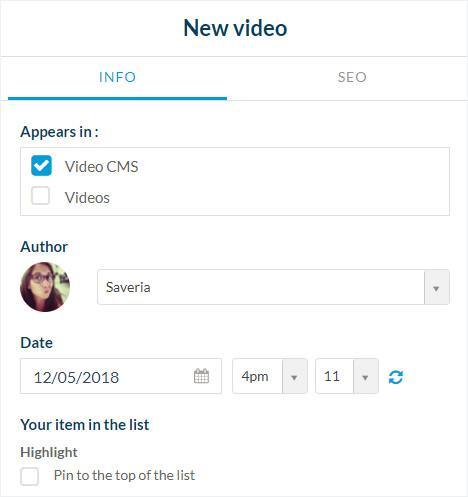
1. Cliquez sur l'onglet Info dans la colonne de droite
2. Sélectionnez la section ou la catégorie dans laquelle votre vidéo apparaîtra dans l'app.
3. Sélectionnez l'auteur en sélectionnant un membre de l'équipe de rédaction , ou choisissez l'option "auteur libre" pour entrer un nom manuellement.
4. Editez la date
5. Optionnel : Épingler cette vidéo en haut de la liste dans les sections et catégories où elle est publiée.
2. Sélectionnez la section ou la catégorie dans laquelle votre vidéo apparaîtra dans l'app.
3. Sélectionnez l'auteur en sélectionnant un membre de l'équipe de rédaction , ou choisissez l'option "auteur libre" pour entrer un nom manuellement.
4. Editez la date
5. Optionnel : Épingler cette vidéo en haut de la liste dans les sections et catégories où elle est publiée.
6. Optionnel : Ajoutez une vignette à partir de votre ordinateur ou bien la galerie Unsplash
7. Optionnel : Ajoutez un résumé
8. Activez / désactivez les commentaires.
7. Optionnel : Ajoutez un résumé
8. Activez / désactivez les commentaires.
5. Onglet SEO
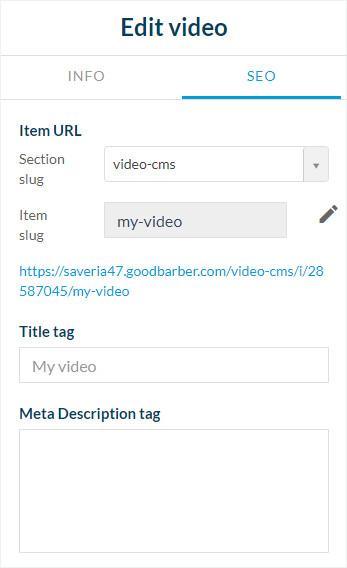
1. Optionnel : Éditez le slug
2. Optionnel : Éditez la balise titre
3. Optionnel : Éditez la balise meta description
2. Optionnel : Éditez la balise titre
3. Optionnel : Éditez la balise meta description
6. Statut de votre page
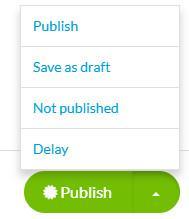
Une fois que vous avez terminé, à la fin de la page, vous pouvez choisir le statut de publication de votre page vidéo :
- Publier votre vidéo immédiatement - Le contenu sera immédiatement publié dans votre application.
- Sauvegarder comme brouillon - Le contenu sera sauvegardé mais ne sera pas publié dans votre application.
- Non publié - Le contenu est en attente d'être publié dans votre application.
- Différé - Le contenu sera publié à la date planifiée.