1. Depuis une section HTML - Template HTML
Dans votre code HTML, à la fin de l'url que vous voulez ouvrir dans un navigateur externe à l'app, ajoutez : ?gbOpenExternal=1
Vos liens doivent respecter le format suivant : <a href="https://www.votreurl.com?gbOpenExternal=1">Votre texte cliquable</a>
Note: Le paramètre "?gbOpenExternal=1" ne peut pas être ajouté avec le template "URL".
Vos liens doivent respecter le format suivant : <a href="https://www.votreurl.com?gbOpenExternal=1">Votre texte cliquable</a>
Note: Le paramètre "?gbOpenExternal=1" ne peut pas être ajouté avec le template "URL".
2. Depuis une section CMS
Dans le menu déroulant pour créer un lien, sélectionnez l'option "Lien externe" et renseignez l'URL que vous devez ouvrir dans un navigateur externe
Ajoutez à la fin de l'url la propriété ?gbOpenExternal=1 , vos liens doivent respecter le format suivant : https://www.votreurl.com?gbOpenExternal=1
Ajoutez à la fin de l'url la propriété ?gbOpenExternal=1 , vos liens doivent respecter le format suivant : https://www.votreurl.com?gbOpenExternal=1
3. Depuis un lien Click-to
Il y a plusieurs manières d'ouvrir un lien Click-to dans un navigateur externe à partir de votre app, dans tous les cas, le procédé est le même :
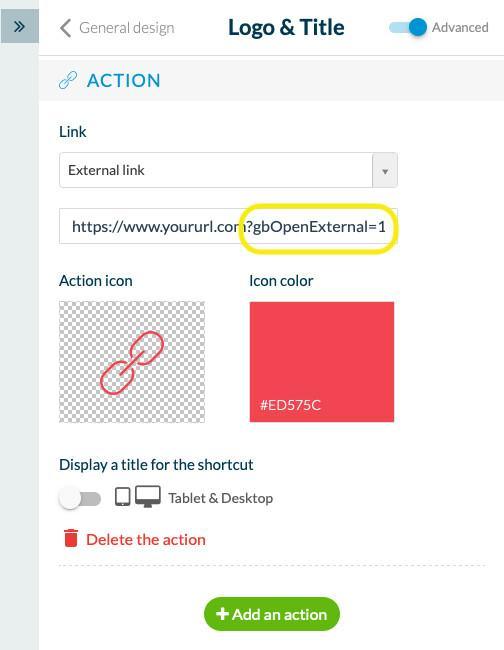
Dans le champ "Lien", sélectionnez "Lien externe" et entrez le lien vers lequel vous voulez rediriger l'utilisateur.
Ajoutez au lien la propriété suivante : "?gbOpenExternal=1".
Vos liens doivent respecter le format suivant : https://www.votreurl.com?gbOpenExternal=1
Vous pouvez utiliser cela par exemple :
- Dans le menu Mon app > Structure > Menu , vous pouvez ajouter un raccourci dans le Footer selon les templates, en cliquant sur le bouton "Ajouter un élément".
- Dans le Logo & Titre général de l'app ou celui personnalisé d'une section, vous pouvez ajouter un lien à côté du titre en cliquant sur le bouton "+ Ajouter une action".
- Dans la Home dans un widget Lien
Dans le champ "Lien", sélectionnez "Lien externe" et entrez le lien vers lequel vous voulez rediriger l'utilisateur.
Ajoutez au lien la propriété suivante : "?gbOpenExternal=1".
Vos liens doivent respecter le format suivant : https://www.votreurl.com?gbOpenExternal=1
Vous pouvez utiliser cela par exemple :
- Dans le menu Mon app > Structure > Menu , vous pouvez ajouter un raccourci dans le Footer selon les templates, en cliquant sur le bouton "Ajouter un élément".
- Dans le Logo & Titre général de l'app ou celui personnalisé d'une section, vous pouvez ajouter un lien à côté du titre en cliquant sur le bouton "+ Ajouter une action".
- Dans la Home dans un widget Lien
4. Mettez à jour vos modifications
Pensez à publier vos modifications dans le menu Canaux de vente > PWA / Android / iOS > Mise à jour afin qu'elles soient appliquées sur votre app.
